
Installer STEAN sous Windows#
Important
Le déploiement de STEAN sous Windows est dédié uniquement pour réaliser des tests en local. Pour une installation type serveur ouvert au monde, voir l’installation sous Linux.
1 Prérequis#
1.1 PostgreSQL et PostGIS#
La version 17 de PostgreSQL est recommandée.
www.enterprisedb.com/downloads/postgres-postgresql-downloads
Effectuer l’installation suivant les copies d’écran. Stack Builder est nécessaire pour installer de PostGIS.
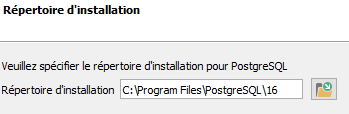
Dossier d’installation
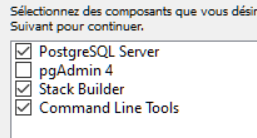
Les composants à installer
Conseil: installer pgAdmin séparément.
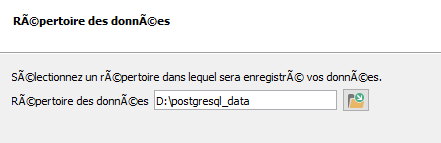
Choisir le répertoire de stockage des bases de données.
Définir un mot de passe pour le superutilisateur postgresql.
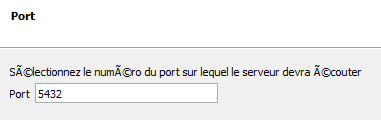
Laisser le port par défaut 5432 et en localhost pour une installation locale de test.
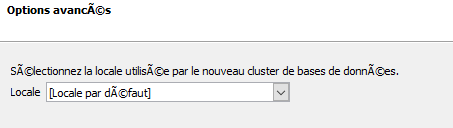
Après la première phase d’installation, on installe PostGIS (stackbulider)
Note
Vous pouvez également installer PostGIS séparément, mais c’est plus compliqué.
Documentation d’installation PostGIS
Regarder la vidéo, très bien expliqué !
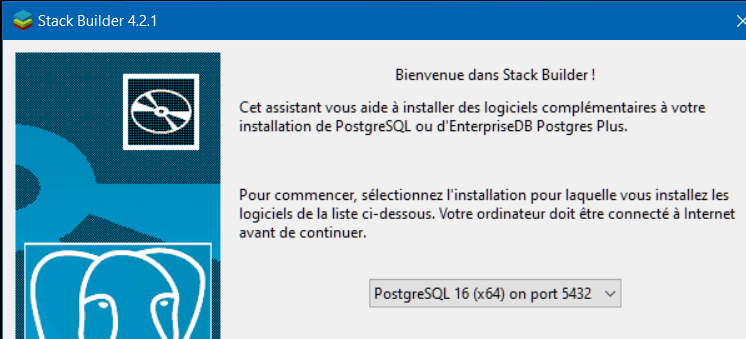
Sélectionner l’extension PostGIS
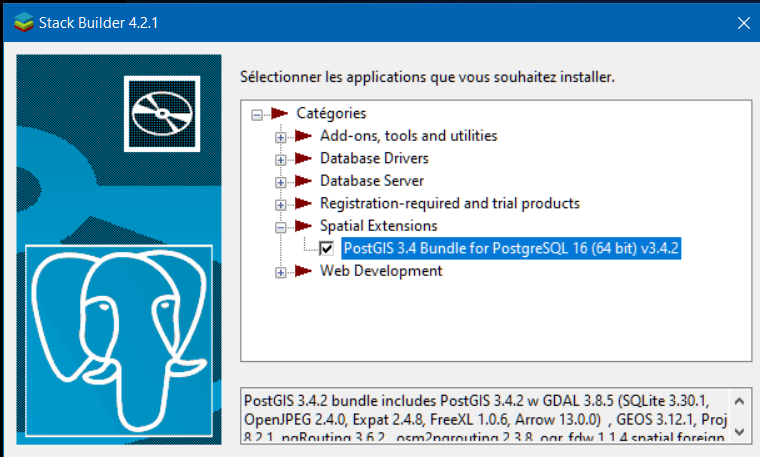
Sélectionner un répertoire de téléchargement.
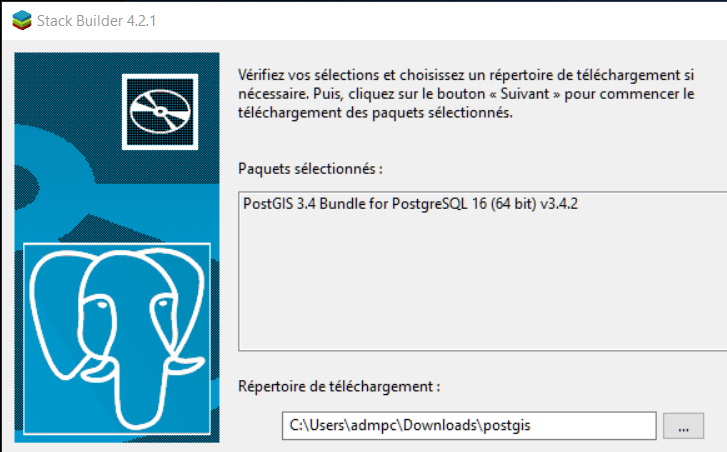
Cliquer 2 fois suivant pour commencer l’installation.
Demander de créer une base spéciale pour PostGIS et d’installer tous les pilotes GDAL.
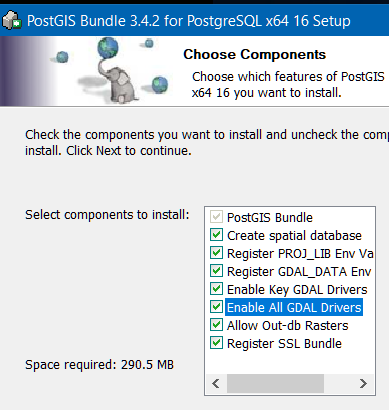
Le dossier d’installation est identique à PostgreSQL.
Renseigner le mot de passe du super user saisie lors de l’installation de PostgreSQL.
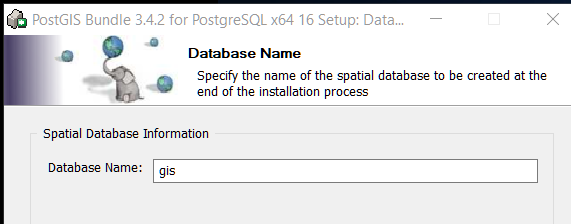
Préciser un nom de base de données pour PostGIS et lancer l’installation.
PostgreSQL en local (configuration par défaut)
Limiter l’accès au serveur PostgreSQl en local uniquement. Adapter le fichier D:\postgresql_data\pg_hba.conf
\# TYPE DATABASE USER ADDRESS METHOD

\# "local" is for Unix domain socket connections only

local all all scram-sha-256

\# IPv4 local connections:

host all all 127.0.0.1/32 scram-sha-256

\# IPv6 local connections:

host all all ::1/128 scram-sha-256

\# Allow replication connections from localhost, by a user with the

\# replication privilege.

local replication all scram-sha-256

host replication all 127.0.0.1/32 scram-sha-256

host replication all ::1/128 scram-sha-256
1.2 NodeJS et nodemon#
Dernière version testée, Node.js 22.14.0
Un tutoriel d’installation](https://kinsta.com/fr/blog/comment-installer-node-js/)
Pour l’installation, laissez tout par défaut et cliquez!
Vérifier le bon fonctionnement dans une console PowerShell. Obtenir la version de nodejs.
node --version
npm est le gestionnaire de paquets de NodeJs. Obtenir la version du gestionnaore de paquet de nodejs.
npm --version
2 STEAN#
A partir de l’entrepôt STEAN, télécharger le script install.ps1 dans un dossier spécifique, exemple : C:\Users\votre_espace_utilisateur\STEAN
install.ps1 permet d’installer, de mettre à jour (si installation présente). Pour installer ou mettre à jour Ouvrir une console PowerShell ISE , lancer le script install.ps1.
Important
Pour lancer le script, clic droit sur le fichier puis modifier. Lancer le dans la console intégrée. Via la console simple, le script ne fonctionne pas.
Pour démarrer STEAN Ouvrir une console PowerShell ISE , lancer le script run.sh.
2.1 Configuration#
Dans un navigateur saisir l’URL de base amendée de n’importe quel caractère, exemple : localhost:8029/importenayouak
Une de fenêtres de paramètres de connexion à PostgreSQL apparait.
Fenêtre Admin Access Renseigner les identifiants de l’administrateur du serveur PostgreSQl local.
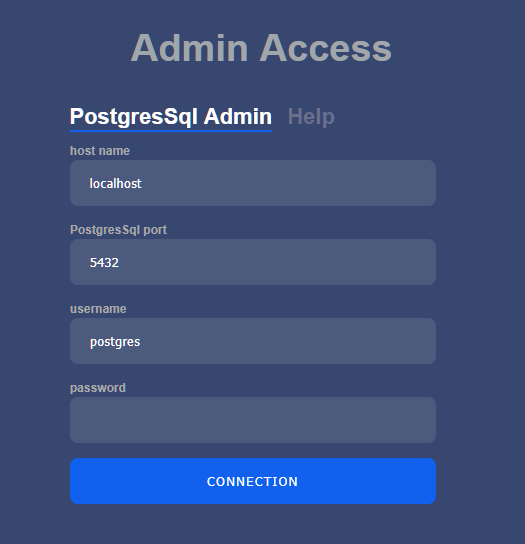
Une fois effectué, vous basculez sur la fenêtre de configuration http://localhost:8029/admin Création du premier service
Saisir le nom du service et le mot de passe
Spécifier les options
Détails des options
ForceHTTPS : tous les liens seront en https.
stripNull : supprime les clés avec des valeurs null (allège le JSON)
canDrop : permet de supprimer les contenus de la bases de données, mais pas la base.
unique : ajout d’une contrainte, les noms des datatstream doivent être uniques.
Détails des extensions
users : gestion des utilisateurs
lora : gestion des capteurs loras
tasking : gestion du tasking (pas encore implanté) mais dans la norme STA
mqtt : capable de recevoir les messages mqtt
multidatastream : gestion du multidatastream
hightPrecison : nombre après la virgule plus important
resultNumeric : Le result est uniquement numeric (comme FROST)
Valider la création, bouton Create Service. Le mot de passe PostgreSql vous sera demandé.

A droite, vous avez l’URL du service http://localhost:8029/agrhys/v1.1 la Console Query est http://localhost:8029/agrhys/v1.1/query
2.3 Arrêt, mise à jour, démarrage de STEAN#
Arrêt: dans la console PowerShell ISE où STEAN a été lancé, touche crtl+c, puis fermer la console PowerShell ISE.
Mise à jour: Arrêter STEAN au préalable, ouvrir console PowerShell ISE, charger et lancer le script. install.ps1, installe ou met à jour et lance le service
Démarrage lancer le script run.ps1, lance le service sans réinstaller